Docker 사용을 위한 Window 가상 서버 설정
✒️ 2025-07-28 14:47 내용 수정
참고 자료 : Spring Boot with Docker, EC2에 도커이미지 배포(springboot), WSL 설치와 실행
Window 가상 서버 설정
- 참고 자료 : Docker Docs Setup Install Windows
- Docker 사용을 위한 상세 요구 사항은 참고자료에 나와있다.
- WSL(Windows Subsystem for Linux) : Windows의 가상화 기능을 사용해 가상 머신 없이 Windows에서 Linux를 사용할 수 있다.
1) WSL 설정
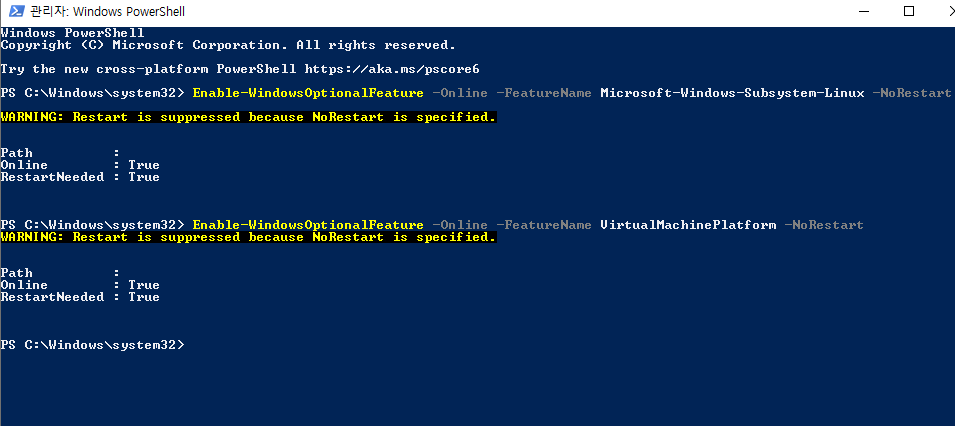
- Windows 환경에서 WSL을 활성화하기 위한 설정을 PowerShell에서 진행한다.
- Windows 키 + S를 누르고 PowerShell을 검색한 뒤 관리자로 실행하고 아래 명령어를 입력한다.
Microsoft-Windows-Subsystem-Linux: WSL 1 활성화VirtualMachinePlatform: 가상 머신 기능 활성화NoRestart: 자동 재부팅 방지
Enable-WindowsOptionalFeature -Online -FeatureName Microsoft-Windows-Subsystem-Linux -NoRestart
Enable-WindowsOptionalFeature -Online -FeatureName VirtualMachinePlatform -NoRestart
2) WSL 설치
- 관리자 권한인 상태로 PowerShell에 다음 명령어를 입력한다.
wsl --install

- 컴퓨터를 재부팅 한 후 다음 명령어로 WSL 설치 여부를 확인한다.
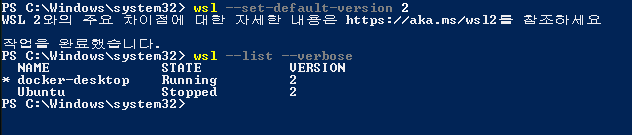
wsl --list --verbose
- 설치가 완료된 후엔 WSL의 버전을 2로 설정한다.
wsl --set-default-version 2
- WSL 업데이트를 실행한다.
wsl --update

- 하위 시스템은 일단 Ubuntu로만 설치했고, 작동 테스트 후 Ubuntu-22.04 버전으로 변경해볼 예정이다.
재부팅 후에도 WSL가 설치되지 않는 경우
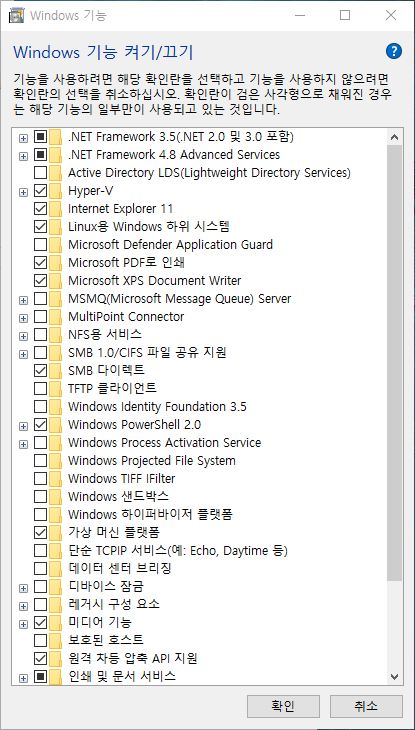
- Windows 키 + S를 눌러 "윈도우 기능 켜기/끄기"를 검색한 후 실행한다.
- 컴퓨터 환경에 따라 다르게 설정되어 있을 수도 있는데, 일단 3가지 항목을 확인한다.
Hyper-V체크가 되어 있는지Linux용 Windows 하위 시스템이 체크 되어 있는지가상 머신 플랫폼(Virtual Machine Platform)이 체크 되어 있는지
- 만약 체크가 안되어 있다면 셋 모두를 체크한다.
- 그 후 다시 설치 명령어를 입력해서 설치를 진행한다.
wsl --install
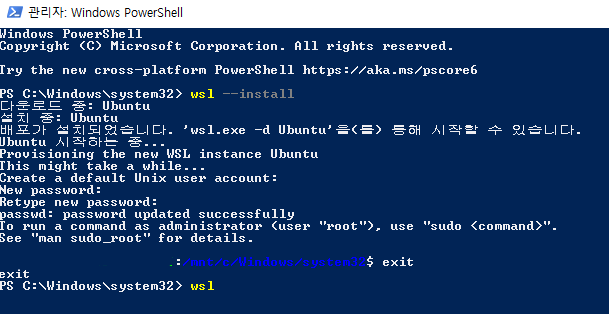
- 설치가 되었다면 내 경우엔 Ubuntu가 설치되었고, Ubuntu의 root 사용자 계정과 비밀번호 설정이 진행되었다.
- root 사용자 계정과 비밀번호 모두 설정한다.
- 설정 완료 후엔 자동으로 Ubuntu 접속이 진행된다. 다른 작업을 하고 싶다면
exit로 종료해서 다시 PowerShell로 돌아올 수 있다.
- 버전 설정을 다시 진행하고, 설치된 WSL가 있는지 확인한다.
wsl --set-default-version 2
wsl --list --verbose
wsl --update
Docker Desktop 설정
- Docker 컨테이너를 관리할 때 Docker Desktop으로도 관리할 수 있다.
- Docker Desktop 다운로드 사이트에서 운영 체제에 맞는 설치 파일을 받는다.
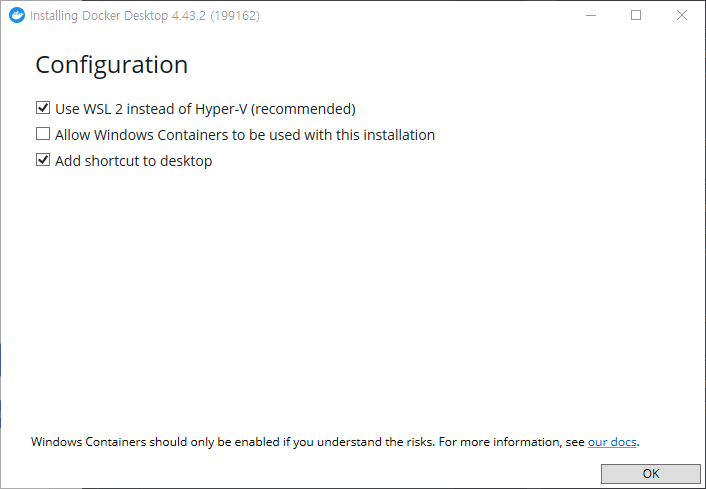
- 설치 파일을 실행한 후 Configuration에서 설정을 진행한다.
Use WSL 2 instead of Hyper-V선택(기본값)- Add shortcut to desktop(기본값)
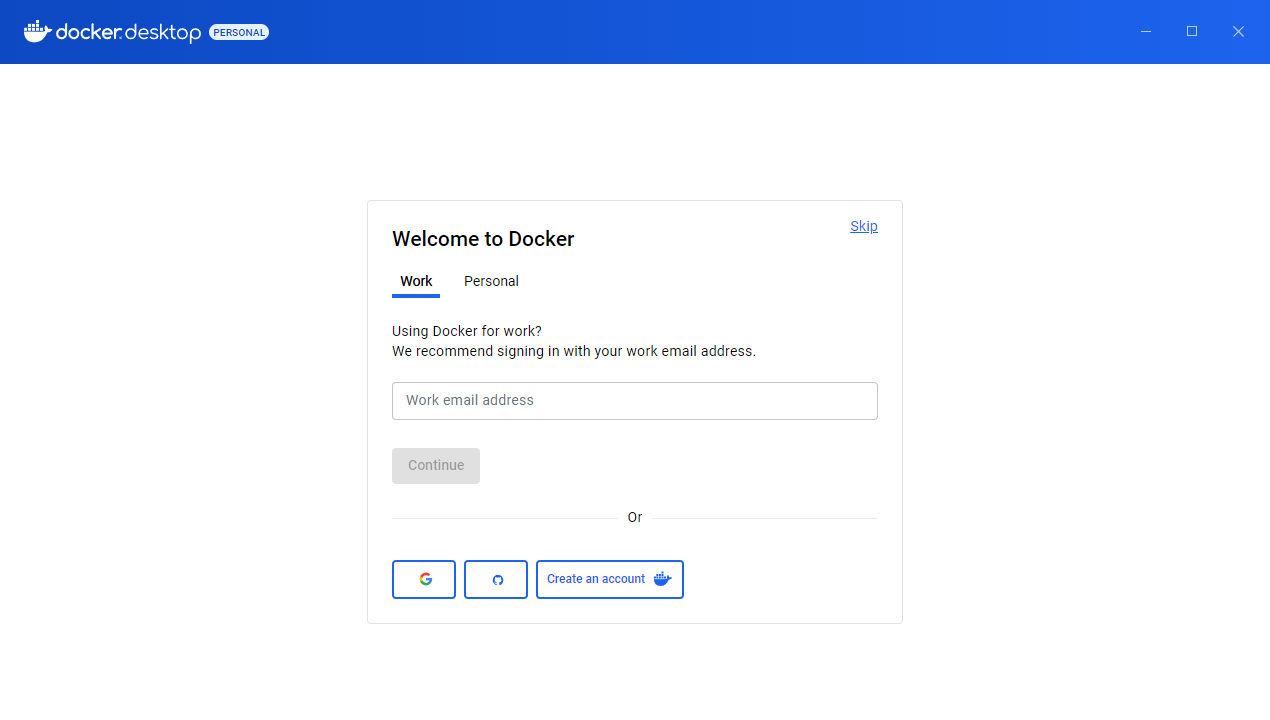
- Docker Subscription Service Agreement를 수락하면 로그인 페이지로 넘어간다.

- Docker에 회원가입을 진행하거나 기존 계정으로 로그인한다.
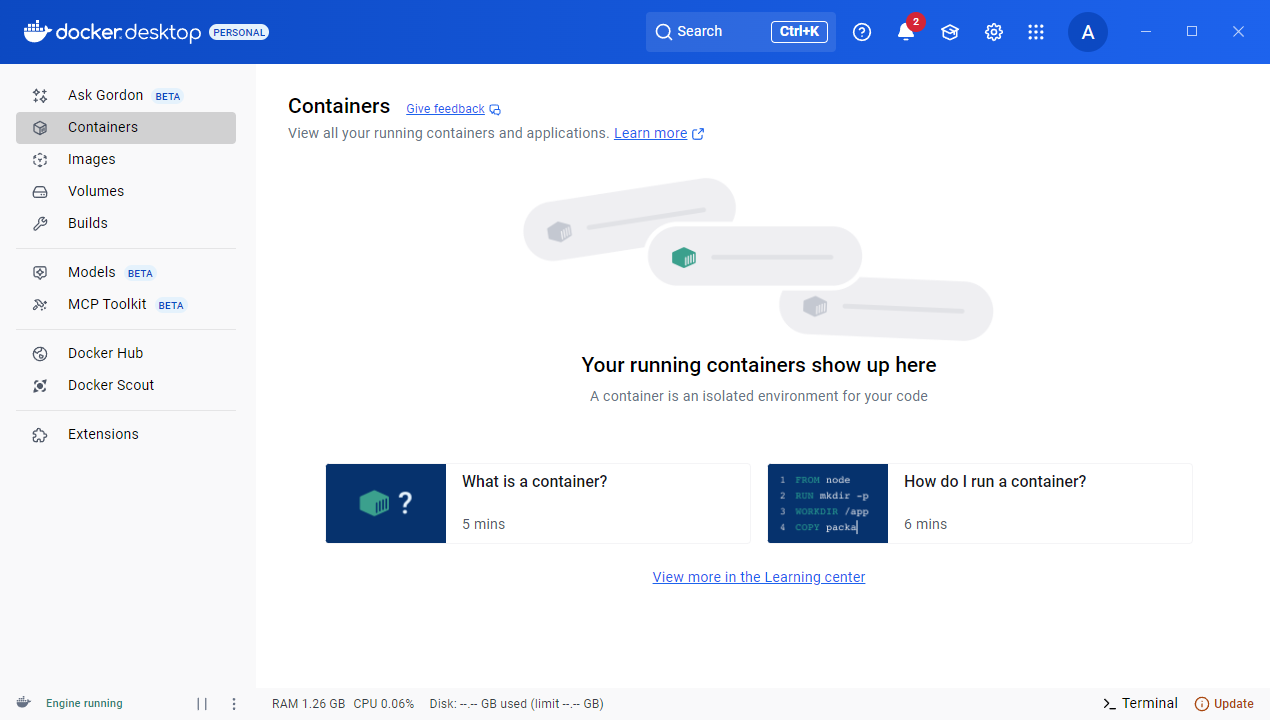
- WSL가 잘 설치되었다면 메인 화면으로 넘어온다.